Verificá que tengas la misma versión de Minecraft que usa el servidor.
Usá la guía correcta según tu edición. Si jugás en PC con launcher normal, probablemente es Java.
Sacale captura al error y mandalo al grupo para poder ayudarte más rápido.
Minecraft Java
Cómo entrar desde Java Edition
Estos pasos son para PC usando Minecraft Java Edition.
IP: java.jpminecraft.com
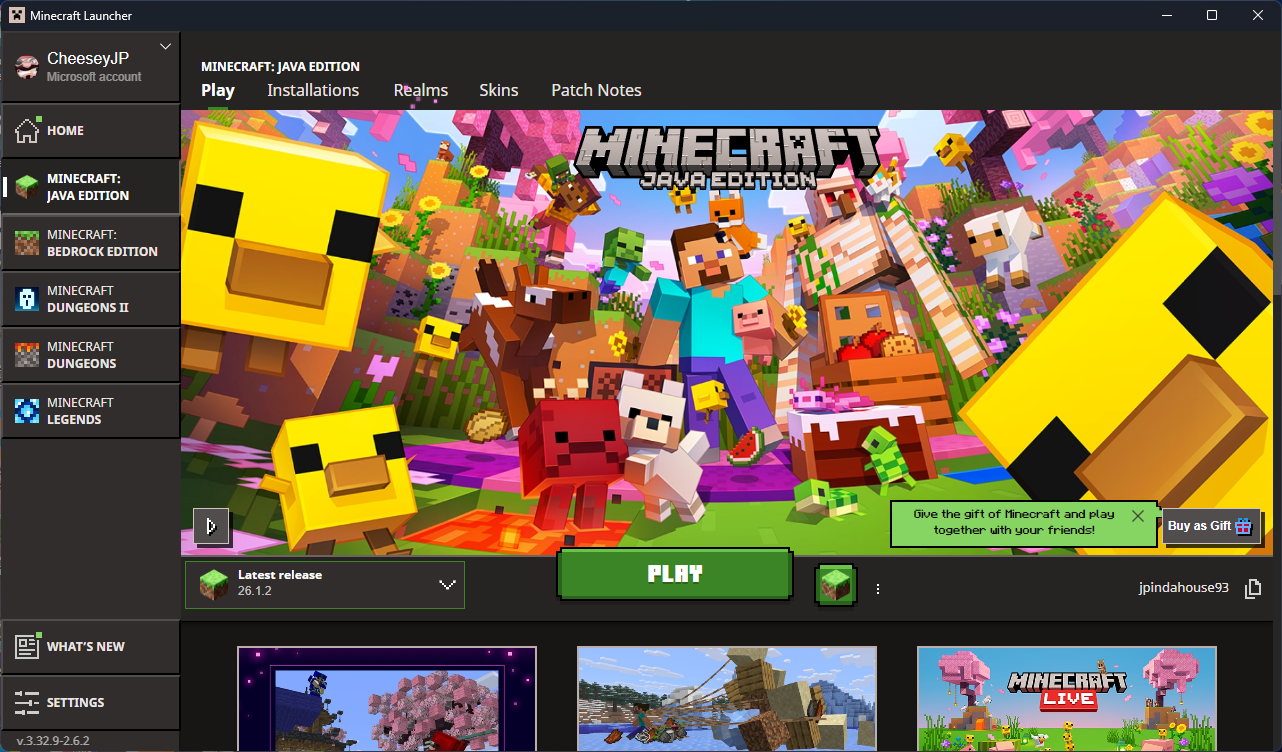
Abrí Minecraft Java
Entrá al launcher, elegí la versión correcta y apretá Jugar.
Tip: si el server usa mods, primero asegurate de tener instalado el mismo modpack o loader.
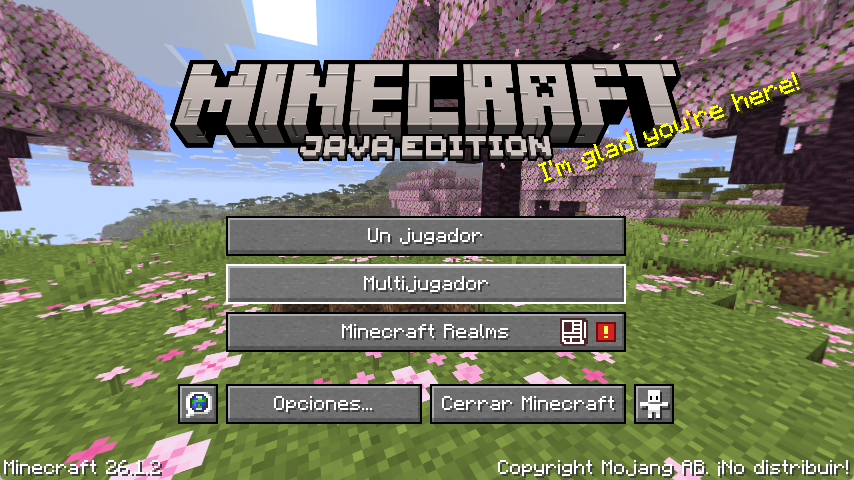
Entrá en Multijugador
En el menú principal, hacé clic en Multijugador.
Si te aparece una advertencia, aceptá para continuar.
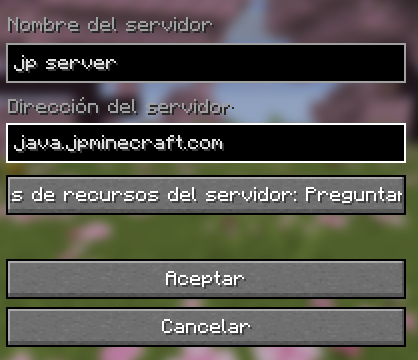
Agregá el servidor
Hacé clic en Agregar servidor. En nombre podés poner lo que quieras, por ejemplo: Server de JP.
En dirección del servidor poné: java.jpminecraft.com
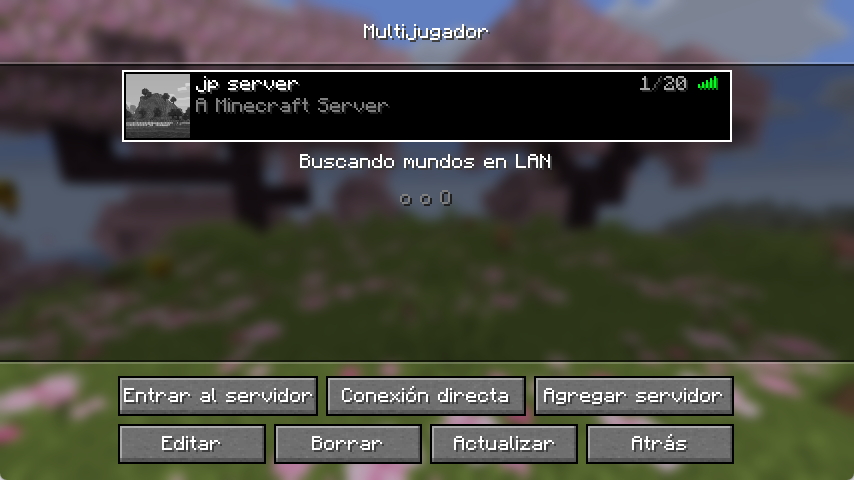
Entrá y jugá
Guardá el servidor, seleccionalo de la lista y hacé clic en Entrar al servidor.
Si dice “no se puede conectar”, revisá la versión o preguntá si el server está prendido.
Minecraft Bedrock
Cómo entrar desde Bedrock Edition
Estos pasos son para celular, consola o Minecraft for Windows/Bedrock.
IP: bedrock.jpminecraft.com · Puerto: 19137
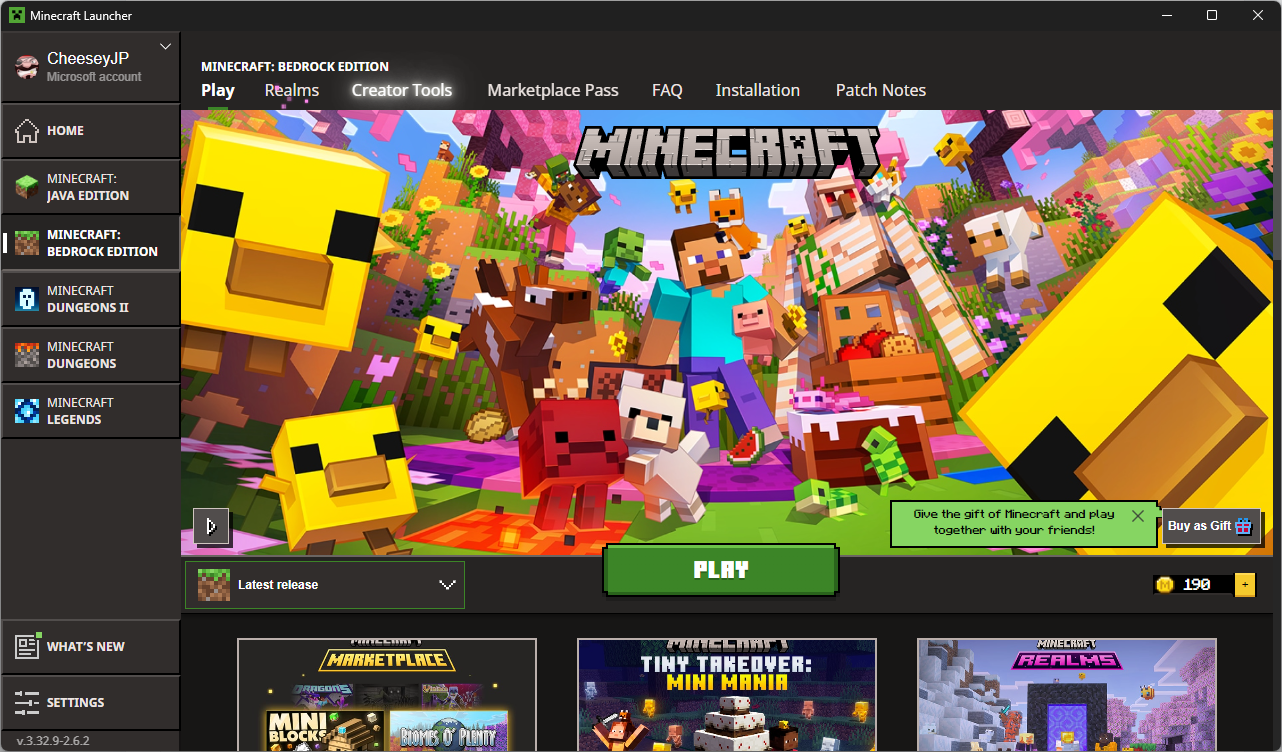
Abrí Minecraft Bedrock
Entrá a Minecraft desde tu celular, consola o PC con Bedrock.
Asegurate de estar conectado a internet y de tener tu cuenta de Microsoft iniciada.
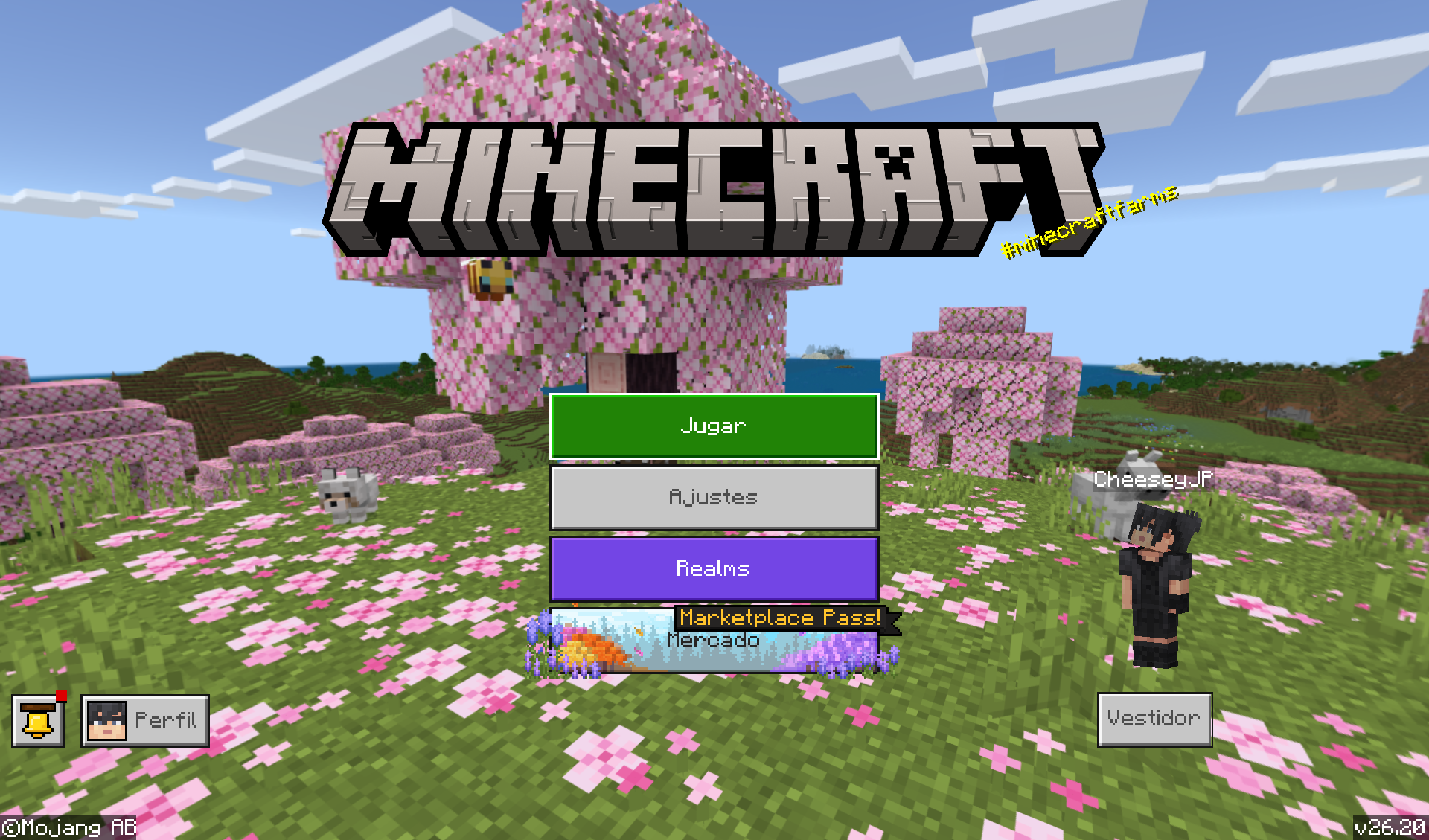
Andá a Jugar
Desde el menú principal, tocá Jugar y después entrá en la pestaña de Servidores.
En celular y Windows suele aparecer abajo la opción para agregar un servidor.
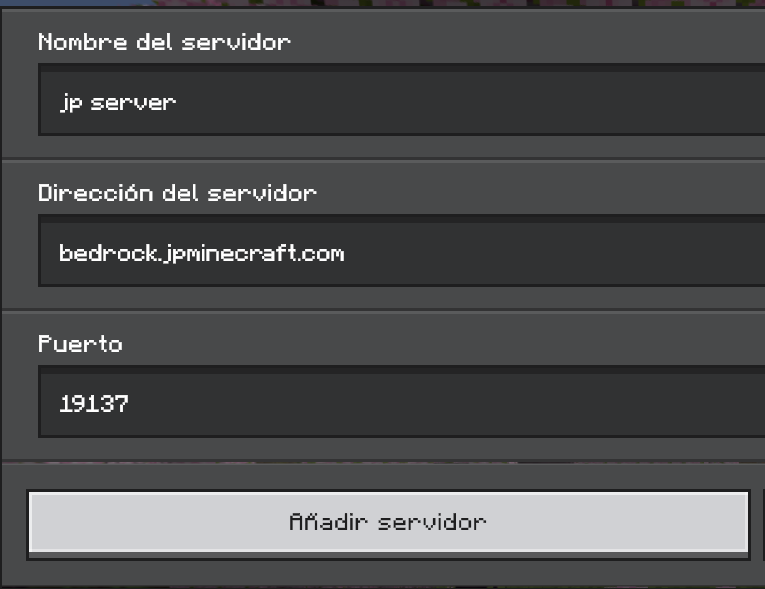
Agregá servidor
Bajá hasta el final de la lista y tocá Agregar servidor.
Nombre del servidor: Server de JP
Dirección: bedrock.jpminecraft.com
Puerto: 19137
Dirección: bedrock.jpminecraft.com
Puerto: 19137
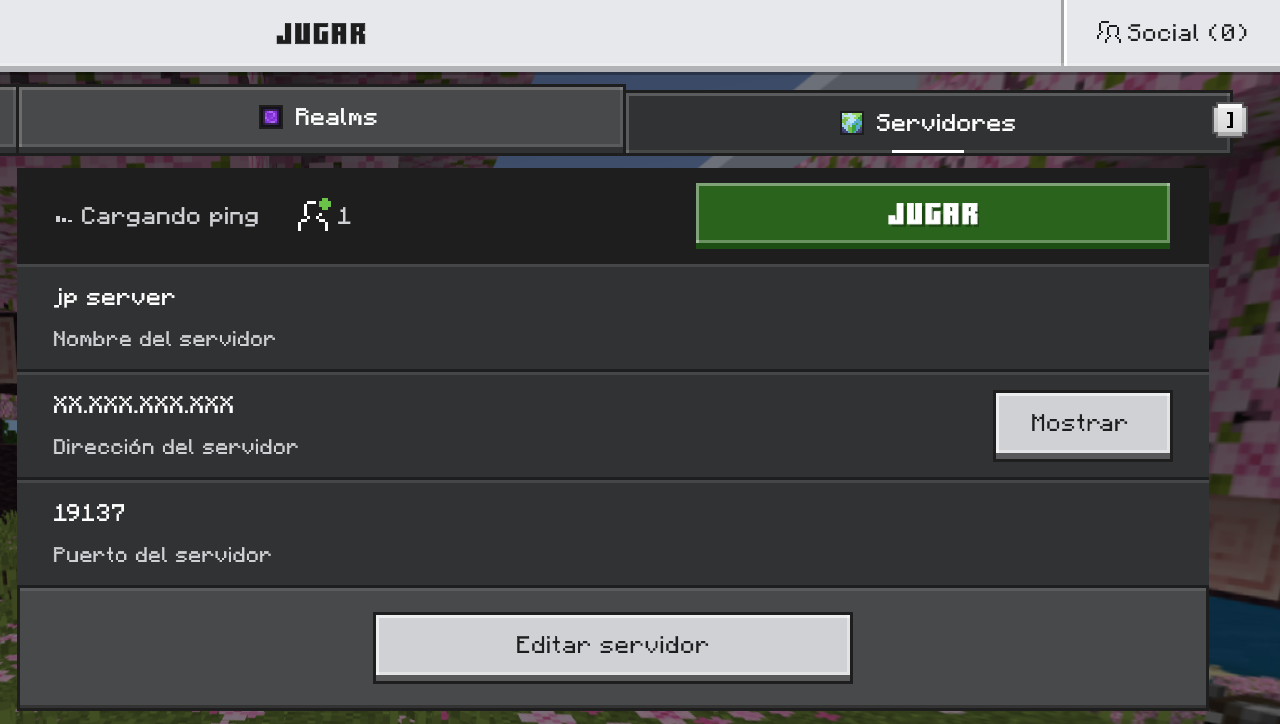
Guardá y entrá
Guardá los datos, seleccioná el servidor y tocá Unirse al servidor.
Si no entra, revisá que el puerto sea 19137 y que no haya espacios de más en la dirección.
Videos
Guías en video
Estos videos se pueden reproducir directamente desde esta página.
Video para Java
Video para Bedrock
Ayuda rápida
Problemas comunes
Si algo falla, revisá estas cosas primero antes de desesperarte.
Me sale versión incompatible
Tenés que abrir Minecraft con la misma versión que usa el servidor. Revisá el launcher antes de entrar.
No me aparece el servidor
Revisá que copiaste bien la dirección. En Bedrock, revisá también el puerto.
Me pide iniciar sesión
En Bedrock normalmente necesitás iniciar sesión con una cuenta de Microsoft para jugar online.
Se queda cargando
Puede ser internet, versión incorrecta o que el server esté reiniciando. Esperá un poco y probá otra vez.